


Инсталирането на павилион за продажба на едро може да изглежда като трудна задача, особено ако сте нов в процеса. Като доставчик на павилионни дисплеи на едро, помогнах на много клиенти в процеса на инсталиране и съм тук, за да споделя моя опит с вас. В тази публикация в блога ще ви преведа през стъпките за инсталиране на павилион за продажба на едро, от подготовката до окончателната настройка.
Стъпка 1: Планиране и подготовка
Преди да започнете инсталационния процес, важно е да планирате и да се подготвите старателно. Тази стъпка ще ви помогне да избегнете потенциални проблеми и ще осигури плавен процес на инсталиране.

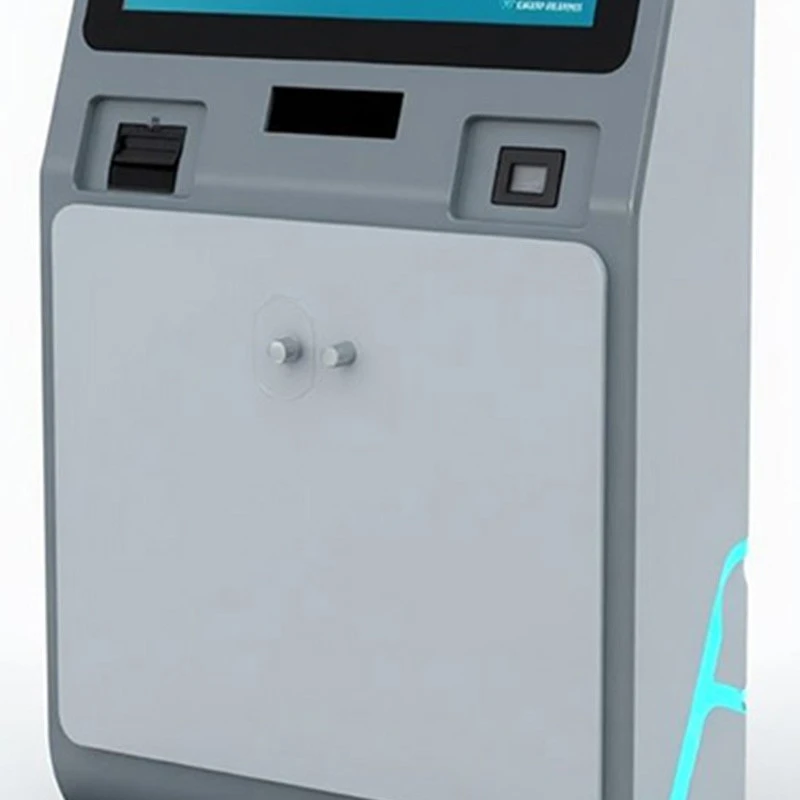
Оценка на сайта
Първото нещо, което трябва да направите, е да извършите оценка на сайта. Това включва посещение на мястото, където ще бъде инсталиран павилионът, и оценка на пространството. Обмислете следните фактори:
- Изисквания за място:Измерете площта, където ще бъде поставен павилионът, за да сте сигурни, че има достатъчно място. Павилионът трябва да има достатъчно свободно пространство около него за лесен достъп и работа.
- Захранване:Определете подходящ източник на захранване близо до мястото на инсталиране. Уверете се, че електрическият контакт може да осигури необходимото напрежение и ампераж за павилиона.
- Мрежова свързаност:Определете как павилионът ще се свърже с мрежата. Може да е чрез Wi-Fi, Ethernet или клетъчна мрежа. Уверете се, че избраният метод е надежден и осигурява достатъчна честотна лента.
- Видимост и достъпност:Помислете за видимостта и достъпността на павилиона за потребителите. Трябва да се постави в зона с голям трафик, където може лесно да се види и достигне.
Избор на павилион
След като приключите с оценката на сайта, е време да изберете правилния павилион за вашите нужди. Като доставчик на едро на дисплеи за павилиони, ние предлагаме широка гама от павилиони, включителноAndroid Smart Service Touchscreen Display Kiosk,Рецепция на самообслужване Интерактивни павилиони Решения Дисплей, иИнтерактивен дисплей за павилион за плащане на автомивка. Когато избирате павилион, вземете предвид следните фактори:
- Функционалност:Определете специфичните функции, които павилионът трябва да изпълнява. Например, ако е за магазин за търговия на дребно, може да се наложи да поддържа продуктови каталози, обработка на плащания и обратна връзка с клиенти.
- Размер на дисплея и разделителна способност:Помислете за размера и разделителната способност на дисплея въз основа на разстоянието за гледане и количеството информация, което искате да покажете.
- Издръжливост и надеждност:Павилионът трябва да бъде изграден така, че да издържа на интензивна употреба и условия на околната среда. Търсете функции като здрава конструкция, устойчиви на вандало дисплеи и надеждни компоненти.
- Софтуерна съвместимост:Уверете се, че павилионът е съвместим със софтуера, който планирате да използвате. Това може да включва операционни системи, приложения и системи за управление на съдържанието.
Събиране на инструменти и оборудване
Преди да започнете инсталацията, съберете всички необходими инструменти и оборудване. Това може да включва:
- Отвертки:Различни размери кръстати и плоски отвертки за сглобяване на павилиона и монтирането му към стената или пода.
- Гаечни ключове:За затягане на болтове и гайки.
- Ниво:За да сте сигурни, че павилионът е инсталиран равен и прав.
- Електрическа бормашина:Ако трябва да направите дупки за монтажни скоби или управление на кабели.
- Кабелни връзки и скоби:За организиране и осигуряване на кабели.
- Стълба или стъпало:Ако мястото на монтаж е на по-висока надморска височина.
Стъпка 2: Разопаковане и проверка
След като получите павилиона, е време да го разопаковате и прегледате за повреди. Следвайте тези стъпки:
- Внимателно разопаковайте павилиона:Използвайте резачка за кутии или ножица, за да отворите опаковката. Внимавайте да не повредите павилиона или неговите компоненти.
- Проверете павилиона:Проверете павилиона за видими повреди, като драскотини, вдлъбнатини или счупени части. Ако откриете проблеми, незабавно се свържете с вашия доставчик.
- Проверете съдържанието:Уверете се, че всички компоненти са включени в пакета, като павилион, дисплей, клавиатура, мишка, захранване и кабели.
Стъпка 3: Монтиране на павилиона
Следващата стъпка е да монтирате павилиона на стената или пода. Методът на монтаж ще зависи от вида на павилиона и мястото на инсталиране.
Стенен монтаж
Ако монтирате павилиона към стена, изпълнете следните стъпки:
- Маркирайте монтажните отвори:Използвайте ниво и молив, за да маркирате местоположението на монтажните отвори на стената. Уверете се, че маркировките са равни и подравнени с монтажните скоби на павилиона.
- Пробийте дупките:Използвайте електрическа бормашина, за да пробиете дупките в стената. Уверете се, че отворите са с правилния размер за монтажните болтове или винтове.
- Инсталирайте монтажните скоби:Прикрепете монтажните скоби към стената с помощта на болтове или винтове. Уверете се, че скобите са здраво закрепени.
- Повдигнете павилиона върху скобите:С помощта на друг човек повдигнете павилиона върху монтажните скоби. Подравнете дупките в павилиона с дупките в скобите.
- Осигурете павилиона:Поставете болтовете или винтовете през отворите в павилиона и скобите и ги затегнете с помощта на гаечен ключ или отвертка.
Подов монтаж
Ако монтирате павилиона на пода, изпълнете следните стъпки:
- Маркирайте монтажните отвори:Използвайте ниво и молив, за да маркирате местоположението на монтажните отвори на пода. Уверете се, че маркировките са равни и подравнени с монтажните скоби на павилиона.
- Пробийте дупките:Използвайте електрическа бормашина, за да пробиете дупките в пода. Уверете се, че отворите са с правилния размер за монтажните болтове или винтове.
- Инсталирайте монтажните скоби:Прикрепете монтажните скоби към пода с помощта на болтовете или винтовете. Уверете се, че скобите са здраво закрепени.
- Повдигнете павилиона върху скобите:С помощта на друг човек повдигнете павилиона върху монтажните скоби. Подравнете дупките в павилиона с дупките в скобите.
- Осигурете павилиона:Поставете болтовете или винтовете през отворите в павилиона и скобите и ги затегнете с помощта на гаечен ключ или отвертка.
Стъпка 4: Свързване на кабелите
След като павилионът е монтиран, е време да свържете кабелите. Това включва захранващия кабел, мрежовия кабел и всички други кабели, необходими за работата на павилиона.
Захранване
- Намерете захранващия вход:Намерете порта за захранване на павилиона. Обикновено се намира на гърба или на дъното на устройството.
- Свържете захранващия кабел:Включете единия край на захранващия кабел в порта за захранване на павилиона, а другия край в заземен електрически контакт.
Мрежова връзка
- Определете типа на мрежата:В зависимост от оценката на вашия сайт, изберете подходящия метод за мрежова връзка (Wi-Fi, Ethernet или клетъчна).
- Wi-Fi връзка:Ако използвате Wi-Fi, отидете в настройките на павилиона и се свържете с Wi-Fi мрежата. Въведете името на мрежата (SSID) и паролата.
- Ethernet връзка:Ако използвате Ethernet, свържете единия край на Ethernet кабела към Ethernet порта на павилиона, а другия край към мрежов комутатор или рутер.
- Клетъчна връзка:Ако използвате клетъчна мрежа, поставете SIM картата в слота за SIM карта на павилиона и следвайте инструкциите, за да активирате клетъчната връзка.
Други кабели
- Кабел за дисплей:Свържете кабела на дисплея към порта за дисплея на павилиона и съответния порт на дисплея.
- Кабели за клавиатура и мишка:Свържете кабелите на клавиатурата и мишката към USB портовете на павилиона.
- Други периферни устройства:Ако използвате други периферни устройства, като скенер за баркод или принтер за касови бележки, свържете ги към съответните портове на павилиона.
Стъпка 5: Инсталиране и конфигуриране на софтуера
След като свържете кабелите, е време да инсталирате и конфигурирате софтуера на павилиона. Това може да включва операционната система, приложенията и системата за управление на съдържанието.
Инсталиране на операционна система
- Поставете инсталационния носител:Ако павилионът не се доставя с предварително инсталирана операционна система, поставете инсталационния носител (като USB устройство или DVD) в павилиона.
- Следвайте съветника за инсталиране:Рестартирайте павилиона и следвайте инструкциите на екрана, за да инсталирате операционната система. Това може да включва избор на език, регион и опции за разделяне на диска.
- Активирайте операционната система:След като инсталацията приключи, активирайте операционната система, като използвате предоставения продуктов ключ.
Инсталиране на приложението
- Изтеглете приложенията:Изтеглете приложенията, необходими за работата на павилиона, от официалните магазини за приложения или от уебсайта на доставчика на софтуер.
- Инсталирайте приложенията:Следвайте инструкциите на екрана, за да инсталирате приложенията на павилиона. Уверете се, че сте конфигурирали приложенията според вашите изисквания.
Конфигурация на системата за управление на съдържанието
- Изберете система за управление на съдържанието:Изберете система за управление на съдържанието (CMS), която е съвместима с павилиона и софтуера, който използвате.
- Инсталирайте CMS:Следвайте инструкциите, предоставени от доставчика на CMS, за да инсталирате CMS на павилиона.
- Конфигурирайте CMS:Настройте CMS чрез създаване на потребителски акаунти, качване на съдържание и конфигуриране на настройките на дисплея.
Стъпка 6: Тестване и отстраняване на неизправности
След като софтуерът е инсталиран и конфигуриран, е време да тествате павилиона, за да се уверите, че работи правилно.
Включете павилиона
- Натиснете бутона за захранване:Натиснете бутона за захранване на павилиона, за да го включите. Изчакайте операционната система да се зареди.
- Проверете дисплея:Уверете се, че дисплеят работи правилно и че изображението е ясно и рязко.
- Тествайте сензорния екран:Ако павилионът има сензорен екран, тествайте го, за да се уверите, че реагира правилно на въвеждане с докосване.
Мрежова свързаност
- Проверете мрежовата връзка:Проверете дали павилионът е свързан към мрежата. Можете да направите това, като отворите уеб браузър и се опитате да влезете в уебсайт.
- Тествайте скоростта на интернет:Използвайте онлайн инструмент за тестване на скоростта, за да проверите скоростта на интернет. Уверете се, че е достатъчно за работата на павилиона.
Тестване на приложения
- Отворете приложенията:Отворете приложенията, които сте инсталирали на павилиона, и тествайте тяхната функционалност. Уверете се, че работят според очакванията.
- Проверете за грешки:Ако срещнете някакви грешки или проблеми, вижте документацията на приложението или се свържете с доставчика на софтуера за поддръжка.
Отстраняване на неизправности
- Идентифицирайте проблема:Ако срещнете някакви проблеми по време на процеса на тестване, опитайте се да идентифицирате основната причина за проблема. Това може да включва проверка на кабелите, настройките на софтуера или хардуерните компоненти.
- Решете проблема:След като идентифицирате проблема, опитайте се да го разрешите, като използвате стъпките за отстраняване на неизправности, предоставени в документацията, или като се свържете с доставчика или доставчика на софтуер за поддръжка.
Заключение
Инсталирането на павилион на едро може да изглежда като сложен процес, но като следвате тези стъпки и отделите време за планиране и подготовка, можете да осигурите успешна инсталация. Като доставчик на павилионни дисплеи на едро, ние сме тук, за да ви подкрепим на всяка стъпка от пътя. Ако имате някакви въпроси или се нуждаете от допълнителна помощ, моля, не се колебайте да се свържете с нас за консултация и да обсъдим вашите нужди за доставка. Очакваме с нетърпение да ви помогнем да намерите идеалното решение за павилион за вашия бизнес.
Референции
- Асоциация на индустрията за павилиони. (nd). Ръководство за инсталиране на павилион. Извлечено от [уебсайт на асоциацията на индустрията за павилиони]
- Ръководства на производителя. [Избройте имената на производителите на павилиони и техните ръководства]


